Es fühlt sich einfach weniger effizient an - besonders der riesen Launcher, der sich automatisch ausblendet nervt mich ungemein, da es immer einige Sekunden kostet, ihn per Annäherung an den Bildschirmrand einzublenden, dann nach dem Icon der gesuchten Anwendung zu suchen und dann noch das richtige Fenster per Klick und Hover auswählen zu müssen. Immer per Alt+Tab durch die Fenster zu rotieren ist cool, aber nicht immer.





Ich will auch gar keine weiteren Worte zu all den anderen kleinen, nervenden Funktionen verlieren. Ich wünsche mir ein gutes altes Gnome 2.x, aber alles was ich als Alternative angeboten bekomme, ist Gnome 3, welches ich in Bezug auf das tolle Panel-System genauso abschreckend finde.
Ich will euch heute eine schnelle und klassische Alternative Empfehlen bzw. kurz erklären, wie ihr auch andere Oberflächen neben Unity installieren und nutzen könnte. Letztlich kostet die Auswahl nur etwas Speicherplatz - euch bleibt die volle Wahl und die Möglichkeit, jederzeit wieder zu Unity zurückkehren zu können.
Die Oberfläche, die ich euch ans Herz legen möchte nennt sich "XFCE4" und ist schon seit vielen Jahren DIE schlanke Alternative zu den bekannten Oberflächen wie Gnome und KDE. Sie eignet sich vor allem für Netbook, ältere Rechner oder Rechner mit ATI Grafikkarten (das sind so gut wie alle meine Thinkpads), die mit Unity einfach nicht flüssig laufen.


Schritt 1
Ihr öffnet das Terminal (z.B. per STRG+ALT+T) und gebt folgendes ein:
sudo apt-get install xfce4 xfce4-goodies gnome-themes-standard gnome-themes-extras
 |
| xfce4 Installation |
Schritt 2
Nach der Installation meldet Ihr euch am Desktop ab.
Schritt 3
Im Anmeldebildschirm könnt ihr jetzt aus verschiedenen Desktopumgebungen wählen.
Hier lässt sich rechts oben am Benutzerauswahlbereich über den runden Knopf eine andere Umgebung wählen.
Ihr wählt jetzt "Xfce-Sitzung" aus und meldet euch an.
Erste Schritte in XFCE
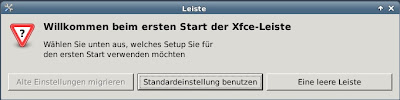
Die ersten Schritte in XFCE wirken erste einmal häßlich. Lasst euch davon nicht abschrecken. Wählt bei dem ersten Fenster, das euch entgegen poppt, "Standardeinstellungen benutzen".

- Damit die Scheußlichkeit der Oberfläche schnellstmöglich verschwindet, wählt ihr unter "Anwendungsmenü > Einstellungen > Erscheinungsbild" schönere Farben und Icons aus.
- Als Schrift wähle ich die "Ubuntu" im Schriftschnitt "Regular".
- Per Rechtsklick auf das Anwendungsmenü und sowieso alles sichtbare auf dem Desktop könnt ihr das Objekt konfigurieren. Im Falle des Anwendungsstarters deaktiviere ich "Titel im Kopf anzeigen" und wähle ein schöneres Symbol als die olle Maus.
- Per Rechtsklick auf den Desktop könnt ihr über "Schreibtischeinstellungen..." das Wallpaper ändern.
- Testet auch mal die Einstellungen zum Fensterverhalten unter "Einstellungen > Fenstereinstellungen des Fensterverhaltens" den "Compositor" in der Registerkarte ganz rechts
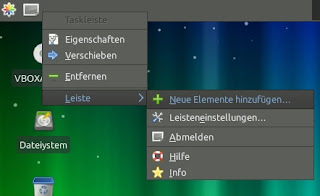
Neue Elemente in den Panel könnt ihr - wer hätte es gedacht - per Rechtsklick hinzufügen.

Man wählt dann den ersten Wert "Starter" und klickt dann unten auf "Hinzufügen". Dann ist erst mal der Starter im Panel.

Dann klickt man Rechts auf den Starter (er taucht ganz rechts auf) und man kann über Rechtsklick > Eigenschaften dem Starter ein Element hinzufügen. Das wird über das untere Symbol erledigt und nicht über das "+" Symbol.
Dann könnt ihr im Feld "Name" anfangen zu schreiben und Linux bietet euch ein Programm zur Auswahl an. Das muss ihr dann nur noch anklicken und es füllen sich alle anderen Felder von alleine.

Wenn ihr alles konfiguriert habt und euch alle wichtigen Programme zum Panel hinzugefügt habt, werdet ihr mit einem schnellen, schlanken und schicken Desktop belohnt.


