Wer mit seinem Lenovo Thinkpad unter Ubuntu Probleme hat, sei es, dass die Touchpad Tasten nicht funktionieren oder das Touchpad kein Scrollen unterstützt, der sollte einmal folgendes versuchen:
1. Schritt
Kommandozeile öffnen (z.B. mit STRG+T oder über "Terminal")
2. Schritt
Folgendes eingeben:
sudo apt-get install tpconfig
3. Schritt
Neustarten
Wem das hier geholfen hat, der kann ja einen kurzen Kommentar hinterlassen, damit ich weiß, dass ich das hier nicht umsonst aufschreibe.
Posts mit dem Label Ubuntu werden angezeigt. Alle Posts anzeigen
Posts mit dem Label Ubuntu werden angezeigt. Alle Posts anzeigen
Freitag, Januar 04, 2013

Freitag, August 31, 2012
Gimp 2.8 Single Window Mode unter Ubuntu 12 nutzen
Lange Jahre habe ich mich über die vielen Gimp-Fenster geärgert. Mit Version 2.8 stable kommen alle Nutzer in der Genuss der Funktion die seit Version 2.7 zum "Zusammenfassen aller Fenster zu einem einzigen" zur Verfügung steht.
Leider ist auch im aktuellen Ubuntu nur die Version 2.6.x enthalten.
Mit den folgenden Schritten kann man ganz einfach Gimp 2.8 unter Ubuntu im Single-Window-Mode nutzen.
Schritt 1:
Terminal öffnen
Schritt 2:
Folgende Befehle eingeben
sudo add-apt-repository ppa:otto-kesselgulasch/gimp
sudo apt-get update
sudo apt-get install gimp
sudo apt-get install gimp-plugin-registry

Leider ist auch im aktuellen Ubuntu nur die Version 2.6.x enthalten.
Mit den folgenden Schritten kann man ganz einfach Gimp 2.8 unter Ubuntu im Single-Window-Mode nutzen.
Schritt 1:
Terminal öffnen
Schritt 2:
Folgende Befehle eingeben
sudo add-apt-repository ppa:otto-kesselgulasch/gimp
sudo apt-get update
sudo apt-get install gimp
sudo apt-get install gimp-plugin-registry

Donnerstag, Juni 21, 2012
Ubuntu externe Bildschirm Auflösung ändern
Ich hatte das Problem, dass ich an meinem Ubuntu Netbook einen externen Bildschirm betrieben hatte, dessen Auflösungen sich über den "Display" Einstellungsdialog nicht verändern ließen.
Am Besten man greift in diesem Fall auf das Kommandozeilen-Werkzeug "xrandr" zurück.
Schritte zum Ziel:
Am Besten direkt mit dem angeschlossenen externen Bildschirm das System booten.
Schritt 1
Terminal öffnen (STRG+ALT+T)
xrandr

Im oberen Teil sind die Auflösungen aufgeführt, die mein Netbook-Display unterstützen. Im Unteren unter "CRT1" die Auflösungen, die der externe Monitor unterstützt.
Schritt 2A
(wenn die gewünschte Auflösung dabei ist)
Sucht euch die Auflösung heraus, die ich testen wollt und gebt entsprechend für euren Monitor, der nicht unbedingt CRT1 heißen muss, folgendes ein:
xrandr --output CRT1 --mode 1280x1024
Jetzt sollte die Auflösung des Monitors CRT1 angepasst worden sein.
Schritt 2B
(wenn die korrekte Auflösung nicht dabei war)
Sucht nach der maximalen Auflösung, die eure externer Bildschirm in der Lage ist auszugeben, z.B. Google Suche "eizo flexscan s1901 resolution" und schaut nach der Bildwiederholfrequenz - bei TFTs in der Regel 60hz.
Gebt dann ein:
cvt breite höhe bildwiederholfrequenz
also z.B.
cvt 1280 1024 60
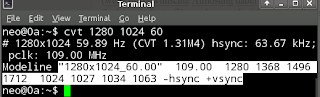
Ihr kopiert jetzt alles hinter dem Wort "Modeline" heraus, wie im Bild gezeigt - markieren, Rechtsklick > Kopieren.
Schritt 3
Nun fügt ihr einen neuen Mode hinzu.
xrandr --newmode Modeline
also z.B.
xrandr --newmode "1280x1024_60.00" 109.00 1280 1368 1496 1712 1024 1027 1034 1063 -hsync +vsync
Schritt 4
Jetzt muss der neue Mode dem Monitor zugewiesen werden, also im Grunde Schritt 2A.
xrandr --output CRT1 --mode 1280x1024_60.00
Wenn es nun immer noch zu keinem Erfolg führen sollte, schaut euch folgenden sehr ausführlichen Artikel an. Er enthält viele Beispiele und zahlreiche Tipps - u.a. auch den Hinweis, wie man diese Einstellungen permanent vornehmen kann.
Am Besten man greift in diesem Fall auf das Kommandozeilen-Werkzeug "xrandr" zurück.
Schritte zum Ziel:
Am Besten direkt mit dem angeschlossenen externen Bildschirm das System booten.
Schritt 1
Terminal öffnen (STRG+ALT+T)
xrandr

Im oberen Teil sind die Auflösungen aufgeführt, die mein Netbook-Display unterstützen. Im Unteren unter "CRT1" die Auflösungen, die der externe Monitor unterstützt.
Schritt 2A
(wenn die gewünschte Auflösung dabei ist)
Sucht euch die Auflösung heraus, die ich testen wollt und gebt entsprechend für euren Monitor, der nicht unbedingt CRT1 heißen muss, folgendes ein:
xrandr --output CRT1 --mode 1280x1024
Jetzt sollte die Auflösung des Monitors CRT1 angepasst worden sein.
Schritt 2B
(wenn die korrekte Auflösung nicht dabei war)
Sucht nach der maximalen Auflösung, die eure externer Bildschirm in der Lage ist auszugeben, z.B. Google Suche "eizo flexscan s1901 resolution" und schaut nach der Bildwiederholfrequenz - bei TFTs in der Regel 60hz.
Gebt dann ein:
cvt breite höhe bildwiederholfrequenz
also z.B.
cvt 1280 1024 60

Ihr kopiert jetzt alles hinter dem Wort "Modeline" heraus, wie im Bild gezeigt - markieren, Rechtsklick > Kopieren.
Schritt 3
Nun fügt ihr einen neuen Mode hinzu.
xrandr --newmode Modeline
also z.B.
xrandr --newmode "1280x1024_60.00" 109.00 1280 1368 1496 1712 1024 1027 1034 1063 -hsync +vsync
Schritt 4
Jetzt muss der neue Mode dem Monitor zugewiesen werden, also im Grunde Schritt 2A.
xrandr --output CRT1 --mode 1280x1024_60.00
Wenn es nun immer noch zu keinem Erfolg führen sollte, schaut euch folgenden sehr ausführlichen Artikel an. Er enthält viele Beispiele und zahlreiche Tipps - u.a. auch den Hinweis, wie man diese Einstellungen permanent vornehmen kann.
Samstag, Juni 02, 2012
Ubuntu Desktop Alternative XFCE installieren
Mein erster Kontakt mit Unity verlief ernüchternd, aber jetzt, da ich schon einige Wochen lange mit Unity gearbeitet habe, finde ich es noch eine Spur nerviger.
Es fühlt sich einfach weniger effizient an - besonders der riesen Launcher, der sich automatisch ausblendet nervt mich ungemein, da es immer einige Sekunden kostet, ihn per Annäherung an den Bildschirmrand einzublenden, dann nach dem Icon der gesuchten Anwendung zu suchen und dann noch das richtige Fenster per Klick und Hover auswählen zu müssen. Immer per Alt+Tab durch die Fenster zu rotieren ist cool, aber nicht immer.





Ich will auch gar keine weiteren Worte zu all den anderen kleinen, nervenden Funktionen verlieren. Ich wünsche mir ein gutes altes Gnome 2.x, aber alles was ich als Alternative angeboten bekomme, ist Gnome 3, welches ich in Bezug auf das tolle Panel-System genauso abschreckend finde.
Ich will euch heute eine schnelle und klassische Alternative Empfehlen bzw. kurz erklären, wie ihr auch andere Oberflächen neben Unity installieren und nutzen könnte. Letztlich kostet die Auswahl nur etwas Speicherplatz - euch bleibt die volle Wahl und die Möglichkeit, jederzeit wieder zu Unity zurückkehren zu können.
Die Oberfläche, die ich euch ans Herz legen möchte nennt sich "XFCE4" und ist schon seit vielen Jahren DIE schlanke Alternative zu den bekannten Oberflächen wie Gnome und KDE. Sie eignet sich vor allem für Netbook, ältere Rechner oder Rechner mit ATI Grafikkarten (das sind so gut wie alle meine Thinkpads), die mit Unity einfach nicht flüssig laufen.


Schritt 1
Ihr öffnet das Terminal (z.B. per STRG+ALT+T) und gebt folgendes ein:
sudo apt-get install xfce4 xfce4-goodies gnome-themes-standard gnome-themes-extras
 |
| xfce4 Installation |
Schritt 2
Nach der Installation meldet Ihr euch am Desktop ab.
Schritt 3
Im Anmeldebildschirm könnt ihr jetzt aus verschiedenen Desktopumgebungen wählen.
Hier lässt sich rechts oben am Benutzerauswahlbereich über den runden Knopf eine andere Umgebung wählen.
Ihr wählt jetzt "Xfce-Sitzung" aus und meldet euch an.
Erste Schritte in XFCE
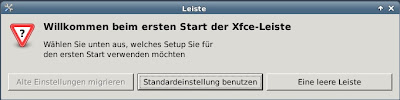
Die ersten Schritte in XFCE wirken erste einmal häßlich. Lasst euch davon nicht abschrecken. Wählt bei dem ersten Fenster, das euch entgegen poppt, "Standardeinstellungen benutzen".

- Damit die Scheußlichkeit der Oberfläche schnellstmöglich verschwindet, wählt ihr unter "Anwendungsmenü > Einstellungen > Erscheinungsbild" schönere Farben und Icons aus.
- Als Schrift wähle ich die "Ubuntu" im Schriftschnitt "Regular".
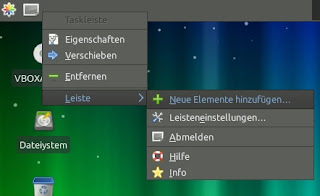
- Per Rechtsklick auf das Anwendungsmenü und sowieso alles sichtbare auf dem Desktop könnt ihr das Objekt konfigurieren. Im Falle des Anwendungsstarters deaktiviere ich "Titel im Kopf anzeigen" und wähle ein schöneres Symbol als die olle Maus.
- Per Rechtsklick auf den Desktop könnt ihr über "Schreibtischeinstellungen..." das Wallpaper ändern.
- Testet auch mal die Einstellungen zum Fensterverhalten unter "Einstellungen > Fenstereinstellungen des Fensterverhaltens" den "Compositor" in der Registerkarte ganz rechts
Neue Elemente in den Panel könnt ihr - wer hätte es gedacht - per Rechtsklick hinzufügen.

Man wählt dann den ersten Wert "Starter" und klickt dann unten auf "Hinzufügen". Dann ist erst mal der Starter im Panel.

Dann klickt man Rechts auf den Starter (er taucht ganz rechts auf) und man kann über Rechtsklick > Eigenschaften dem Starter ein Element hinzufügen. Das wird über das untere Symbol erledigt und nicht über das "+" Symbol.
Dann könnt ihr im Feld "Name" anfangen zu schreiben und Linux bietet euch ein Programm zur Auswahl an. Das muss ihr dann nur noch anklicken und es füllen sich alle anderen Felder von alleine.

Wenn ihr alles konfiguriert habt und euch alle wichtigen Programme zum Panel hinzugefügt habt, werdet ihr mit einem schnellen, schlanken und schicken Desktop belohnt.

Dienstag, Mai 29, 2012
Ubuntu Update Problem beheben
Hin und wieder kommt es vor, dass der Update Manager Fehler anzeigt, nicht auf den Klick reagiert und einfach nicht mit dem Installieren von Updates beginnt, oder anderen Fehlermeldungen zum Abbruch der Prozedur führen.
Es lohnt sich, an dieser Stelle auf die Kommandozeile zu wechseln und folgende Befehle auszuführen. Verschiedene Probleme können die Ursache für das Problem sein, deshalb folgt hier ein breitspektrale Lösung für verschiedene Ursachen. ;)
Schritt 1
Terminal öffnen (z.B. über STRG + ALT + T)
sudo rm -rf /var/lib/apt/lists/*
sudo rm /var/lib/apt/lists/lock
sudo apt-get clean
sudo apt-get update
sudo apt-get upgrade
Wenn Ihr es einfach per Copy & Paste einfügen wollt, nehmt einfach die folgende Zeile.
sudo rm -rf /var/lib/apt/lists/* && sudo rm /var/lib/apt/lists/lock && sudo apt-get clean && sudo apt-get update && sudo apt-get upgrade
Wem diese Lösung geholfen hat, kann mir ja einen kurzen Kommentar hinterlassen oder sich auch mal neues "Ubuntu Linux Cheat Sheet" ansehen.
Es lohnt sich, an dieser Stelle auf die Kommandozeile zu wechseln und folgende Befehle auszuführen. Verschiedene Probleme können die Ursache für das Problem sein, deshalb folgt hier ein breitspektrale Lösung für verschiedene Ursachen. ;)
Schritt 1
Terminal öffnen (z.B. über STRG + ALT + T)
sudo rm -rf /var/lib/apt/lists/*
sudo rm /var/lib/apt/lists/lock
sudo apt-get clean
sudo apt-get update
sudo apt-get upgrade
Wenn Ihr es einfach per Copy & Paste einfügen wollt, nehmt einfach die folgende Zeile.
sudo rm -rf /var/lib/apt/lists/* && sudo rm /var/lib/apt/lists/lock && sudo apt-get clean && sudo apt-get update && sudo apt-get upgrade
Wem diese Lösung geholfen hat, kann mir ja einen kurzen Kommentar hinterlassen oder sich auch mal neues "Ubuntu Linux Cheat Sheet" ansehen.
Sonntag, Mai 27, 2012
Trial Software mit Virtual Box umgehen

Sie gehen dabei folgendermaßen vor:
1. Schritt
Man öffnet einen Texteditor (z.B. gedit) und kopiert folgendes Perl Skript in die neue Datei. Der Ausdruck "Windows 7" muss durch den Titel der virtuellen Maschine in der Management-Oberfläche ersetzt werden, damit das Skript kurz nach dem Setzen der BIOS-System-Zeit der virtuellen Box auch die richtige Maschine startet.
Man speichert die Datei dann als "start-virtual-box.pl" am Besten ins Home-Verzeichnis.
#!/usr/bin/perl -w
use strict;
use Date::Manip;
my $start = join(' ', @ARGV);
my $sdate = ParseDate($start);
my $edate = ParseDate("now");
my $sepoch = UnixDate($sdate, "%s");
my $eepoch = UnixDate($edate, "%s");
my $msec = -1000 * ($eepoch - $sepoch);
system ("VBoxManage modifyvm \"Windows 7\" --biossystemtimeoffset $msec");
system ("VBoxManage startvm \"Windows 7\"");
2. Schritt
Nun muss man im Normalfall noch das Perl Modul "Date::Manip" installieren.
Dazu öffnet man das Terminal. Dann gibt man folgendes ein:
sudo cpan
In der CPAN Konsole gibt man jetzt folgendes ein.
install Date::Manip
Alle Nachfragen mit "yes" bestätigen.
Dann beenden mit:
quit
3. Schritt
Jetzt kann das Skript folgendermaßen aufgerufen werden.
./start-virtual-box.pl 2 month ago
oder
./start-virtual-box.pl 2011-01-01
Oracle / Sun Java in Ubuntu installieren

Ein extrem hilfreiches Skript wird von flexiondotorg auf github bereitgestellt.
Die Schritte zur Installation sind mit dem Skript folgende:
Schritt 1
Terminal öffnen und danach diese Befehle ausführen:
wget https://github.com/flexiondotorg/oab-java6/raw/0.2.1/oab-java6.sh
chmod +x oab-java6.sh
sudo ./oab-java6.sh
Dadurch wird das Paket heruntergeladen und den lokalen Paketquellen hinzugefügt.
Schritt 2
Jetzt erfolgt die tatsächliche Installation
sudo sudo apt-get install sun-java6-jre
Prüfungen
Jetzt kann man prüfen, welche Java Umgebungen das System kennt.
Eine Übesicht bekommt man mit
update-java-alternatives -l
Ausgabe:
java-6-openjdk 1061 /usr/lib/jvm/java-6-openjdk
java-6-sun 63 /usr/lib/jvm/java-6-sun
Aus diesen gelisteten Varianten kann man nun den Default setzen. Man wählt dazu den Bezeichner der Variante (erster Begriff in der Zeile).
sudo update-alternatives --config java-6-sun
Dienstag, Mai 22, 2012
USB Stick Umbenennen in Ubuntu

Step 1
Terminal Starten (z.B. mit STRG+ALT+T in Unity)
Man wechselt am Besten direkt in die Umgebung des Super-Users "root"
sudo su
Step 2
Herausfinden, wie das Gerät heißt, also wie der systeminterne Device Name lautet. Dazu steckt man den Stick und klickt im Datei Explorer (Nautilus, Thunar) einmal drauf, damit er montiert wird.
Dann gibt man in der Kommandozeile ein:
mount
Der erste Ausdruck in der letzten Zeile ist der interne Gerätename des Sticks - bei mir ist das "/dev/sdc1".
Step 3
Man hängt den Stick wieder aus. (nicht den Stick ziehen, nur per Software aus dem Dateisystem entfernen)
Im Terminal eingeben:
umount /dev/sdc1
(bzw. den Gerätenamen von eurem Stick)
Step 4
Dann zwei Wege, jenachdem ob der Stick FAT32 oder NTFS formatiert ist.
Probiert einfach aus. Kann nix passieren, weil die Programme immer nochmal gegenchecken.
Variante 1 - FAT32
mlabel -i /dev/sdc1 -s ::NAMENEU
Variante 2 - NTFS
ntfslabel /dev/sdc1 NAMENEU
Step 5 - falls Programme fehlten
Wenn eines der Programme fehlt, mit folgendem Befehl installieren.
sudo apt-get insall mtools ntfsprogs
Wem es geholfen hat, kann mir einen kurzen Kommentar hinterlassen. Danke.
Freitag, November 25, 2011
Ubuntu 11.10 Touchpad Tasten Lenovo Thinkpad Problem
Ich habe ein neues Lenovo Thinkpad x121e und musste feststellen, dass die Tasten meines Touchpads unter Unity nicht mehr liefen. Folgender Fix behebt das Problem.
Step 1
sudo gedit /etc/rc.local
Step 2
Folgende Zeilen einfügen (wenn die erste Zeile schon da ist, einfach weglassen)
#!/bin/bash
INPUTNUM=`xinput list | grep 'SynPS/2 Synaptics TouchPad' | sed -n -e's/.*id=\([0-9]\+\).*/\1/p'`
xinput set-int-prop $INPUTNUM "Synaptics Off" 8 0
Step 3
Neustart
Wem es geholfen hat, lässt mir bitte einen Kommentar da, damit ich weiß, dass ich solche Sachen nicht umsonst aufschreibe.
Montag, November 14, 2011
Ubuntu 11.10 und MySQL Workbench Problem
MySQL Workbench in Version 5.2.35 hängt beim Start unter Unity in Ubuntu 11.10. Ein simpler Workaround dafür sieht folgendermaßen aus:
Einfach beim hängenden Splashscreen ALT+F4 drücken und Workbench poppt hoch.
Wem es geholfen hat, einfach einen kurzen Kommentar hinterlassen.
Sonntag, November 13, 2011
Ubuntu 11.10 Unity Probleme: Truecrypt KeepassX usw.
Manche Programme führen im neuen Unity Interface, welches jetzt mit Version 11.10 zur Pflicht geworden ist, zu Problemen, denn sie haben sich früher in die Taskbar gelegt und von dort mit Klick wieder aufrufen lassen.

Bei mir hat das vor allem bei Truecrypt und KeepassX zu Problemen geführt.
Es gibt dafür eine Abhilfe. Geht folgendermaßen vor:
1. Step
STRG+ALT+T drücken, um die Konsole zu öffnen
2. Step
sudo apt-get install dconf-tools
(dann Passwort eingeben)
3. Step
Dann den dconf-editor starten
dconf-editor
4. Step
Dort unter "desktop > unity > panel" in die "systray-whitelist" die Programmnamen eurer Programme einfügen, die unter Unity im Tray Probleme machen. Ihr erweitert dazu einfach die Liste mit 'Programmname' und separiert den Eintrag mit einem Komma. Achtet darauf, dass die schließende eckige Klammer immer noch in der Zeile ist. Tipp: Am unteren Rand des Fensters [also der weißen Fläche] kann man nach rechts scrollen, um das Ende der Liste zu sehen. Im Feld bewegt man sich am Besten mit den Pfeiltasten.

Wem es geholfen hat, der kann bitte eine kurzen Kommentar hinterlassen.
Danke
Mittwoch, Juli 20, 2011
Ubuntu Login Screen Design ändern
Wer das Aussehen und Design oder Hintergrundbild des Login-Bildschirms in seinem Ubuntu ändern will, folgt einfach der folgenden Anleitung.
Geht ganz einfach in 3 Schritten:
Step 1
Kommandozeile (Terminal unter System) aufmachen:
sudo cp /usr/share/applications/gnome-appearance-properties.desktop /usr/share/gdm/autostart/LoginWindow
Step 2
Ausloggen aus der Sitzung (User Logout)
Man bekommt dann nach kurzer Zeit die Einstellungen angezeigt, die man auch aus der Systemsteuerung kennt und kann nach Belieben konfigurieren.
Danach einfach wieder anmelden.
Step 3
Wieder in der Kommandozeile:
sudo unlink /usr/share/gdm/autostart/LoginWindow/gnome-appearance-properties.desktop
Fertig.
Wem es geholfen hat, bitte einen kurzen Kommentar hinterlassen, damit ich weiß, dass ich das hier nicht umsonst festhalte.
Montag, Mai 02, 2011
Nautilus "Senden an" Menü ohne Email
Verwendet man das neue Ubuntu 11.04 mit dem Ubuntu Classic Desktop, so fehlt in der aktuellen Version die Möglichkeit eine Datei mit Rechtsklick "als Email" an eine Email anzuhängen.
Es scheint daran zu liegen, dass das Nautilus Plugin noch alte 10.10er libraries benutzt. Ein symbolischer Link auf die neuen Bibliotheken behebt das Problem.
Step 1:
Es scheint daran zu liegen, dass das Nautilus Plugin noch alte 10.10er libraries benutzt. Ein symbolischer Link auf die neuen Bibliotheken behebt das Problem.
Step 1:
Kommandozeile aufrufen und folgende Befehle eingeben
sudo ln -s /usr/lib/libebook-1.2.so.10 /usr/lib/libebook-1.2.so.9
sudo ln -s /usr/lib/libedataserver-1.2.so.14 /usr/lib/libedataserver-1.2.so.13
sudo ln -s /usr/lib/libebook-1.2.so.10 /usr/lib/libebook-1.2.so.9
sudo ln -s /usr/lib/libedataserver-1.2.so.14 /usr/lib/libedataserver-1.2.so.13
Wem es geholfen hat, bitte einen kurzen Kommentar hinterlassen.
UPDATE ---
Klappt leider nicht mehr. Ein Update macht den Workaround zunichte.
Die Links kann man einfach wieder über folgende Befehle löschen
sudo rm /usr/lib/libebook-1.2.so.9
sudo rm /usr/lib/libedataserver-1.2.so.13
Samstag, April 30, 2011
Ubuntu 11.04 Bildschirm Fehler
Wer nach dem Upgrade auf Natty Narwhal Probleme mit der Anzeige hat, spürt möglicherweise die Folgen der Umstellung auf den nun neuen Unity Desktop, der mit der eingesetzten Hardware zu Problemen führt.
Auf einem meiner Systeme hat Unity zu bösen Anzeigefehlern geführt, die meist in Verbindung mit Transparenzen aufgetreten sind.

Das eingesetzte System ist ein:
IBM Thinkpad T60 mit
Radeon X1300
Workaround:
Ein Workaround besteht darin, dass man einfach zu dem Klassischen Desktop wechselt. (ist vielleicht auch für Unity-phobiker eine Lösung)
Beim Login besteht nach der Auswahl des Benutzernamens am unteren Rand des Bildschirms die Möglichkeit die Sitzung im alten, klassischen Ubuntu Desktop auszuführen. Die Probleme waren dadurch bei mir behoben.

Wem es geholfen hat, kann mir einen kurzen Kommentar hinterlassen.
Auf einem meiner Systeme hat Unity zu bösen Anzeigefehlern geführt, die meist in Verbindung mit Transparenzen aufgetreten sind.

Das eingesetzte System ist ein:
IBM Thinkpad T60 mit
Radeon X1300
Workaround:
Ein Workaround besteht darin, dass man einfach zu dem Klassischen Desktop wechselt. (ist vielleicht auch für Unity-phobiker eine Lösung)
Beim Login besteht nach der Auswahl des Benutzernamens am unteren Rand des Bildschirms die Möglichkeit die Sitzung im alten, klassischen Ubuntu Desktop auszuführen. Die Probleme waren dadurch bei mir behoben.

Wem es geholfen hat, kann mir einen kurzen Kommentar hinterlassen.
Donnerstag, März 03, 2011
Ubuntu und Truecrypt : device-mapper: remove ioctl failed

Wer unter Ubuntu beim aushängen von Truecrypt Volumes die Meldung "device-mapper: remove ioctl failed: Device or resource busy Command failed" bekommt, kann sich auf folgende Art und Weise behelfen.
Step 1
In der Kommandozeile eingeben:
sudo sh -c "echo 'xfs' >> /etc/modules"
Das führt dazu, dass nach dem Neustart immer auch das Kernel-Modul XFS geladen wird, welches dann beim Neu-Einbinden der Truecrypt-Volumes dazu führt, dass man sie auch wieder einfach aushängen kann.
Bereits eingehängt Volumes müssen zwangsläufig hart getrennt werden.
Wer nicht auf den Neustart warten will, führt zusätzlich folgendes Kommando aus, um das Modul sofort (aber nur in der laufenden Sitzung) einzubinden.
sudo modprobe xfs
Wem es geholfen hat, bitte einen kurzen Kommentar da lassen.
Samstag, Februar 19, 2011
Audio CD Rippen unter Ubuntu
Eine kurze Anleitung, wie man eine Audio CD unter Ubuntu in MP3s umwandelt.
Step 1
In der Kommandozeile folgendes eingeben:
sudo apt-get install sound-juicer
Step 2
Danach findet sich unter
Applications > Sound & Video > Audio CD Extractor
Step 3
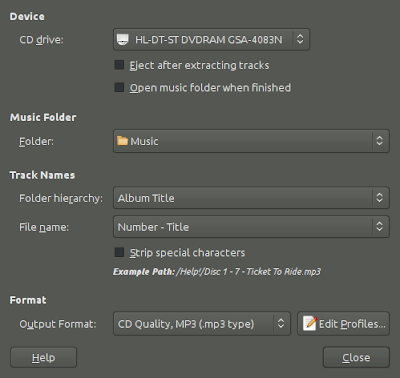
Konfigurieren wie im Screenshot zu sehen:

Step 4
Dann kann es losgehen.
Über den Button "Extract" wandelt er die Audio CD in MP3s um.
Die gerippten Dateien finden sich im Home-Verzeichnis unter "Music".
Bitte einen kurzen Kommentar da lassen, wenn es jemandem geholfen hat. Kann man ja dann während dem Rippen machen. ;)
PS: Bitte beachtet die Urheberrechte.
Freitag, Januar 07, 2011
Super Nintendo unter Ubuntu spielen
So könnt ihr die Spieleklassiker eurer Kindheit wiederauferstehen lassen:

Step 1
ZNES Emulator installieren
sudo apt-get install zsnes
Der Emulator befindet sich nach der Installation im Menü unter Spiele.
Step 2
ROMs laden. Das sind die alten, grauen Module in Dateiform.
Step 3
ZNES starten und unter "Config" sowohl das Eingabegerät, als auch über "Video" eine nettere Auflösung einstellen. Mit der Tastatur wird's schwer, aber spielbar. Gute Controller bekommt man schon für etwa 10 Euro bei Amazon.
Mit "Esc" kommt man immer wieder ins Menü. ROMs lädt man über "Game > Load".

Donnerstag, Januar 06, 2011
Ubuntu Startup Output
Wer sich statt des leeren Bildschirms bzw. des Ubuntu Logos lieber die Ausgaben des Systems ansehen möchte, um evtl. Hänger oder Fehler anzuzeigen oder auch einfach nur, um zu sehen, was da passiert, dem empfehle ich die Kernel Optionen "quiet" und "splash" zu entfernen.
Step 1
Grub Konfiguration anpassen
sudo gedit /etc/default/grub
Step 2
Änderungen vornehmen - aus der folgenden Zeile entfernt man die beiden Wörter "quiet" und "splash". Danach die Datei speichern und schließen.
Aus:
GRUB_CMDLINE_LINUX_DEFAULT="quiet splash"
Wird:
GRUB_CMDLINE_LINUX_DEFAULT=""
Step 3
Danach muss man Grub aktualisieren:
sudo update-grub
Jetzt kann man zum Test mal neustarten.
Viel Spaß damit!
Mittwoch, Januar 05, 2011
Externen Bildschirm als primären Bildschirm setzen unter Ubuntu
Ich hatte das Problem, dass ich im Zwei-Bildschirm-Betrieb immer den kleinen Notebook-Bildschirm als primären Bildschirm mit dem Gnome-Panel angezeigt bekam und auf dem großen, externen Monitor immer alle Fenster schieben musste.

xrandr --output VGA-0 --primary
Nun habe ich Abhilfe gefunden.
Step 1
Über "Configure Display Settings" in den Zwei-Bildschirm-Betrieb gehen. Auflösungen den Wünschen anpassen und

Step 2
Mit xrandr die Bildschirme ermitteln
xrandr -q
Step 3
Mit xrandr den externen Bildschirm (bei mir VGA-0) als den primären Bildschirm setzen:
xrandr --output VGA-0 --primary
Fertig.
Wer aber alles, also auch die Konfiguration über das grafische Tool, ersetzen möchte, der führt noch folgendes aus oder bringt es in ein Skript, was er dann auf dem Desktop oder in einem Panel verlinkt.
Also ingesamt sieht das dann so aus:
xrandr --output VGA-0 --primary; xrandr --output VGA-0 --auto --pos 0x0 --output LVDS --auto --left-of VGA-0
Ihr müsst evtl. folgendes anpassen:
VGA-0 ist der externe Bildschirm kann bei euch auch VGA-1 heißen.
LVDS ist das Notebook. Kann auch LVDS-1 heißen.
Prüft das mit "xrandr -q".
"--left-of VGA-0" ist bei mir so gesetzt, weil mein Notebook links neben meinem externen Monitor steht. Passt das an, wenn es bei auch anders ist.
Wem das hier geholfen hat, kann ja einen kurzen Kommentar hinterlassen, damit ich weiß, dass ich das nicht umsonst aufgeschrieben habe. Danke.
Montag, Januar 03, 2011
Uhhuh. NMI received for unknown reason a1 on CPU 0
Ubuntu neigte dazu, mit folgender Fehlermeldung im "kern.log" unter /var/log einzufrieren.
Uhhuh. NMI received for unknown reason a1 on CPU 0.
Manchmal auch:
Uhhuh. NMI received for unknown reason a0 on CPU 0.
Ich verwende ein Thinkpad T60, mit Radeon X1400 Grafikkarte unter Ubuntu 10.10.
Für mich war das ein riesen Problem, da ich das Notebook nicht zum Spielen oder Surfen verwende, sondern auch, um damit Präsentationen zu halten. Um die Fehler überhaupt debuggen zu können, musste ich den Kernel Log Daemon installieren, der dann alle Kernel Meldungen beim Absturz und Start in die Datei "/var/log/kern.log" protokolliert.
Installiert wird er mit
sudo apt-get install klogd
Ich wurde auf den folgenden Launchpad-Artikel aufmerksam, der das NMI-Problem auf anderen Systemen beschreibt.
Es scheint, dass es mit der Energiesparfunktion der neuen Kernel-Generationen zu tun hat, die hier beschrieben wird:
D.h. es liegt an Geräten, die in den Energiesparmodus wechseln.
Ich konnte auf meinem Thinkpad T60 das Problem hinauszögern, indem ich meine interne WLAN-Karte über das BIOS vesteckt hatte. Allerdings stürtze er dann immer noch gelegentlich ab. Ich installierte auch das ACPI Werkzeug "TLP" für Thinkpad Laptops und konfigurierte es entsprechend meiner Vermutungen.
Ich erkannte, dass es an anderen Geräten (z.B. externen Festplatten) lag, die auch die ACPI Funktionen nutzten.
Ich habe zur Lösung des Problems folgenden Workaround getestet:
1. Step
Wechseln zu root
sudo su -
2. Step
Verzeichnis erzeugen und Skript
mkdir scripts
nano scripts/usb-control.sh
3. Step
Inhalt des Skripts
#!/bin/bash
for i in /sys/bus/usb/devices/*/power/control; do echo on > $i; done
for i in /sys/bus/usb/devices/*/power/autosuspend; do echo -1 > $i; done
for i in /sys/bus/pci/devices/*/power/
control; do echo on > $i; done
4. Step
Das Skript ausführbar machen
chmod +x scripts/usb-control.sh
5. Step
Crontab editieren, damit das Skript unter dem Konto "root" alle 5 Minuten ausgeführt wird.
crontab -e
6. Step
Folgenden Eintrag unten in der Crontab hinzufügen. (Zwischen den Werten einen Tabulator (Tab-Taste) verwenden)
*/5 * * * * /root/scripts/usb-control.sh
(Also so: */5tab*tab*tab*tab*tab/root/scripts/usb-control.sh)
7. Step
Damit werden jetzt bei allen USB-Geräten, auch den neu gesteckten die ACPI Suspend Funktion deaktiviert.
Wer noch andere Fehlermeldungen in seinem "kern.log" hat, bitte noch folgenden Eintrag im Blog beachten.
Wem diese Beschreibung geholfen hat, bitte einen kurzen Kommentar hinterlassen, damit ich weiß, dass ich das hier nicht umsonst mache. Hoffe, es hilft euch wie mir. Ich will auf keinen Fall mehr zu Windows zurück wechseln müssen.
Abonnieren
Posts (Atom)